Kameradateien ordnen und nachvollziehbar benennen
Redaktion Kamera-Zubehör Ratgeber · Stand
Dieser Artikel entstand mit Unterstützung von KI. Mehr dazu
Beginnen Sie mit einer Struktur, die zum Aufnahmeprojekt passt
Eine Bildablage wird nicht durch besonders viele Ordner übersichtlich. Sie wird übersichtlich, wenn jeder Ordner eine eindeutige Aufgabe hat. Beginnen Sie daher mit dem Aufnahmeprojekt und nicht mit dem Kameragehäuse oder der Speicherkarte. Ein Projekt kann ein Ausflug, eine Porträtserie, ein Vereinsereignis oder eine Folge von Bildern für einen bestimmten Auftrag sein. Was zusammen aufgenommen und gemeinsam bearbeitet wird, bleibt auch zusammen abgelegt.
Ein Projektordner braucht einen Namen, der später ohne Rätsel lesbar ist. Datum, Anlass und ein kurzer Ortshinweis reichen oft aus. Der Name 2026-11-10_Fotoworkshop_Studio ist deutlich besser als Neue Bilder oder Kamera 2. Verzichten Sie auf private Angaben, die für die Suche nicht nötig sind. Wenn eine Ablage geteilt wird, ist ein sachlicher Name zugleich datensparsamer.
Innerhalb des Projektordners hilft eine wiederkehrende Gliederung. Sie trennt Originale, Auswahl, Bearbeitung und Export. Diese Trennung beantwortet eine häufige Frage sofort: Liegt hier die unveränderte Importdatei oder eine für die Weitergabe erzeugte Fassung? Wer beide Arten im selben Ordner speichert, findet sie später nur mit viel Handarbeit auseinander.
Eine klare Struktur kann so aufgebaut sein:
- 01_Originale: Dateien direkt nach dem Import, ohne Umbenennen oder Bearbeiten.
- 02_Auswahl: markierte Bilder, Entwicklungseinstellungen und Arbeitsstände.
- 03_Export: Dateien für Druck, Weitergabe oder Veröffentlichung.
- 04_Notizen: Aufnahmehinweise, Freigaben oder eine kurze Projektbeschreibung.
Die Reihenfolge mit Zahlen hält die Ordner in Dateiansichten zusammen. Verwenden Sie dieselben Namen bei jedem Projekt. Dann wissen Sie auch nach Monaten, wo Sie beginnen müssen. Die Dateisicherung wird dadurch nachvollziehbarer, weil Sie nicht zwischen Originalen und fertigen Ausgaben raten müssen.
Passen Sie die Struktur nur an, wenn es einen klaren Grund gibt. Eine Videoproduktion braucht etwa getrennte Tondateien, eine reine Fotoserie oft nicht. Jede zusätzliche Ebene muss eine konkrete Suchfrage beantworten. Wenn kein Unterschied erkennbar ist, bleibt sie leer oder macht den Weg unnötig lang.
Legen Sie den Zielordner vor dem Import an
Der Import beginnt nicht erst beim Kopieren der Dateien. Bereiten Sie den Zielordner vor, bevor Sie die Speicherkarte einstecken. So vermeiden Sie, dass Dateien aus Versehen im Download-Ordner, auf dem Schreibtisch oder in einem alten Projekt landen. Öffnen Sie den vorbereiteten Projektordner und prüfen Sie Datum sowie Bezeichnung ein letztes Mal.
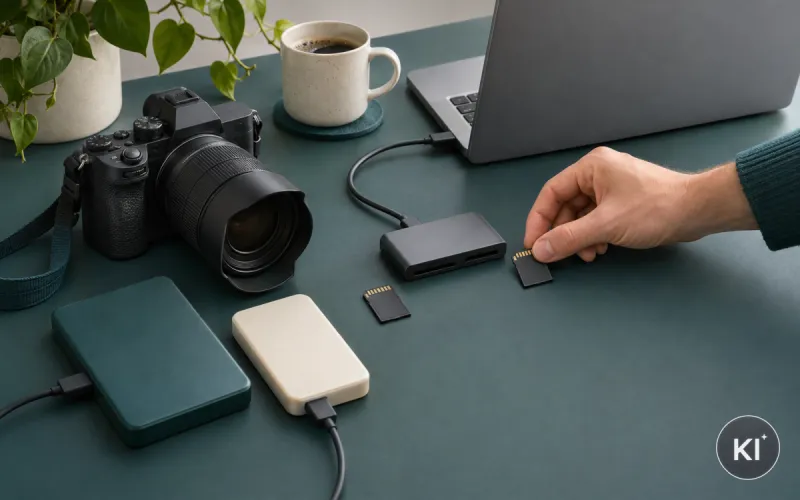
Eine SD-Karte ist ein Aufnahmemedium, kein dauerhaftes Archiv. Behandeln Sie sie beim Import als Quelle, die vollständig in den neuen Ordner übertragen wird. Entnehmen Sie sie erst, wenn die Kamera ihren Schreibvorgang beendet hat. Nutzen Sie einen passenden Kartenleser, wenn der Anschluss über die Kamera den Ablauf unpraktisch macht. Das erleichtert auch die Kontrolle mehrerer Karten.
Kopieren Sie zunächst alles. Beginnen Sie nicht mit dem Aussortieren auf der Karte. Eine Auswahl unter Zeitdruck übersieht schnell Varianten, Serien oder Dateien, deren Zusammenhang erst am großen Bildschirm deutlich wird. Die Auswahl gehört in den Projektordner, nachdem die Originale vollständig angekommen sind.
Kontrollieren Sie den Import direkt nach dem Kopieren:
- Vergleichen Sie die Anzahl der Dateien auf Karte und im Zielordner.
- Öffnen Sie Bilder vom Anfang, aus der Mitte und vom Ende der Serie.
- Prüfen Sie auch Dateien mit längerer Aufnahmefolge oder hoher Auflösung.
- Notieren Sie Auffälligkeiten im Ordner
04_Notizen. - Starten Sie danach die zweite lokale Kopie.
Die Speicherkapazität der Karte sagt nichts über die Größe des Zielordners auf dem Rechner aus. Planen Sie dort ausreichend freien Platz ein. RAW-Dateien, Serien und parallele JPEG-Dateien wachsen schnell zu einer größeren Datenmenge an. Der Ratgeber RAW und JPEG: Unterschiede für den Aufnahmealltag hilft bei der Wahl eines Formats und bei der Planung des Speicherbedarfs.
Bewahren Sie die Originale unverändert auf
Der Ordner 01_Originale ist die Ausgangsbasis eines Projekts. Dort liegen die Dateien so, wie sie von der Karte importiert wurden. Verändern Sie in diesem Ordner keine Bilddatei und löschen Sie dort keine Aufnahme während der ersten Auswahl. Selbst ein unscheinbares Bild kann später als Vergleich, als alternative Perspektive oder für eine erneute Bearbeitung wichtig werden.
Bei RAW-Dateien ist diese Trennung besonders wertvoll. Die Datei enthält das Ausgangsmaterial für die Entwicklung. Bei JPEG-Dateien gilt derselbe Gedanke: Das Bild direkt aus der Kamera bleibt von einer späteren Arbeitsfassung getrennt. Wenn eine Bearbeitung nicht überzeugt, können Sie von der unveränderten Datei erneut beginnen.
Wollen Sie Dateien umbenennen, dann klären Sie zuerst, ob Ihre Bearbeitungsanwendung Verknüpfungen über Dateinamen speichert. Manche Anwendungen führen Bildauswahl, Bearbeitungsstand oder Kommentare in einem Katalog. Ein Umbenennen außerhalb dieser Anwendung kann solche Verknüpfungen lösen. Führen Sie die Änderung deshalb innerhalb des gewählten Workflows aus oder erstellen Sie sie vor der ersten Zuordnung.
Der Dateiformat-Unterschied gehört ebenfalls in die Planung. RAW, JPEG und ergänzende Dateien können zu einem Motiv gehören. Halten Sie zusammengehörige Dateien im selben Projekt und verändern Sie die Grundordnung nicht willkürlich. Wenn die Kamera RAW und JPEG gleichzeitig ablegt, erkennen Sie die Paare später über Aufnahmezeit, Bildnummer und Dateiendung.
Arbeitsdateien gehören nicht zwischen die Originale. Legen Sie sie in 02_Auswahl ab oder verwalten Sie sie innerhalb Ihrer Bildanwendung. So bleibt beim Öffnen des Originalordners klar, dass Sie dort nur den Importbestand sehen. Diese Klarheit spart Zeit, wenn Sie Monate später eine Entwicklung erneut beginnen oder eine Datei wiederherstellen müssen.
Geben Sie Dateien Namen, die ihren Zusammenhang zeigen
Die kamerainterne Nummerierung ist für eine einzelne Karte praktisch, für ein langes Archiv jedoch oft zu knapp. Mehrere Kameras können dieselben Nummern vergeben. Auch nach einem Zählerwechsel kommen ähnliche Namen erneut vor. Ein eigener Dateiname hilft, wenn er den Projektbezug ergänzt und die Reihenfolge innerhalb einer Serie erhält.
Ein brauchbares Muster besteht aus Datum, Projektkürzel und fortlaufender Nummer: 2026-11-10_Studio_0001. Verwenden Sie das Datum im Format Jahr-Monat-Tag. Dadurch sortieren Dateiansichten chronologisch. Das Projektkürzel beschreibt den Anlass. Die führenden Nullen der Nummer erhalten die Reihenfolge auch bei vielen Dateien.
Benennen Sie nicht jedes Bild mit einer langen Inhaltsbeschreibung. Bei einer Serie von vielen ähnlichen Motiven kostet das Zeit und erzeugt uneinheitliche Namen. Nutzen Sie stattdessen eine gemeinsame Projektkennung. Einzelne Schlüsselbilder können Sie später mit einer kurzen, gezielten Ergänzung versehen, wenn der Zweck das erfordert.
| Bestandteil | Beispiel | Aufgabe |
|---|---|---|
| Datum | 2026-11-10 |
Ordnet das Projekt chronologisch ein |
| Projektkürzel | Studio |
Unterscheidet Anlass oder Serie |
| laufende Nummer | 0001 |
Erhält die Reihenfolge der Aufnahme |
| Versionszusatz | v02 |
Kennzeichnet eine bewusst erzeugte Arbeitsfassung |
Vermeiden Sie Sonderzeichen, sehr lange Namen und wechselnde Schreibweisen. Ein Unterstrich oder Bindestrich trennt Bestandteile klar. Verwenden Sie eine Versionsnummer nur für tatsächlich verschiedene Arbeitsfassungen. Schreiben Sie nicht bei jeder kleinen Änderung eine neue Datei in denselben Ordner. Die Bearbeitung bleibt übersichtlicher, wenn Zwischenstände im vorgesehenen Arbeitsbereich liegen.
Ein guter Name ersetzt keine Inhalte. Er hilft Ihnen, die richtige Serie zu finden. Was im Bild zu sehen ist, welche Aufnahme freigegeben ist oder welche Bearbeitung verwendet wurde, gehört zusätzlich in die Auswahl, in Metadaten oder in eine Notiz zum Projekt.
Ergänzen Sie Metadaten mit dem nötigen Augenmaß
Metadaten sind Informationen, die einer Bilddatei zugeordnet sind. Dazu können Aufnahmedatum, Kameraeinstellungen, ein Titel, eine Beschreibung oder Schlagwörter gehören. Ein Teil entsteht in der Kamera. Andere Angaben fügen Sie später in Ihrer Bildanwendung hinzu. Für die Suche nach älteren Serien sind diese Informationen oft hilfreicher als ein sehr langer Dateiname.
Beginnen Sie mit wenigen Feldern, die Sie tatsächlich nutzen. Ein Projekttitel, ein Ortshinweis ohne private Detailtiefe und einige wiederkehrende Schlagwörter reichen für viele Ablagen. Verwenden Sie Schlagwörter einheitlich. Wer einmal Innenraum, dann innen und später Wohnung schreibt, verteilt vergleichbare Bilder auf mehrere Suchbegriffe.
Prüfen Sie vor einer Weitergabe, welche Metadaten in der exportierten Datei bleiben. Aufnahmeort oder andere Angaben können für Empfänger unnötig sein. Entfernen Sie solche Daten nur aus der Ausgabedatei, nicht aus dem Original ohne Grund. So bleibt die eigene Ablage vollständig, während die weitergegebene Datei nur die erforderlichen Informationen trägt.
Notieren Sie projektbezogene Entscheidungen dort, wo Sie sie später finden. Das kann ein Textdokument im Ordner 04_Notizen sein. Halten Sie etwa fest, welche Auswahl ausgeliefert wurde, welche Entwicklung verwendet wurde und wo die Zweitsicherung liegt. Schreiben Sie keine Zugangsdaten in diese Notiz. Sie gehört zur Ablage, nicht zur Verwaltung von Konten.
Metadaten und Dateinamen ergänzen sich. Der Dateiname führt zu einer konkreten Datei oder Serie. Metadaten erlauben das Finden nach Thema, Ort oder Bearbeitungsstatus. Prüfen Sie nach einigen Projekten, welche Felder Sie wirklich verwenden. Entfernen Sie überflüssige Pflichtfelder aus Ihrem Ablauf, statt sie nur lückenhaft zu füllen.
Treffen Sie die Auswahl getrennt von der Ablage
Nach einem vollständigen Import beginnt die Auswahl. Sie ist keine Löschliste, sondern eine Entscheidung über den weiteren Arbeitsweg. Markieren Sie zunächst Bilder, die für das Projekt in Frage kommen. Erst nach dieser ersten Runde vergleichen Sie ähnliche Aufnahmen und wählen die stärkeren Varianten. Lassen Sie die Originale dabei unangetastet.
Arbeiten Sie bei langen Serien in Durchgängen. Im ersten Durchgang trennen Sie technisch ungeeignete Aufnahmen von potenziell brauchbaren. Im zweiten Durchgang vergleichen Sie ähnliche Bildausschnitte und Ausdruck. Im dritten Durchgang prüfen Sie, ob die Auswahl das Projekt vollständig erzählt oder ob wichtige Situationen fehlen. Diese Reihenfolge verhindert, dass Sie sich an einem einzelnen Bild festhalten und den Zusammenhang verlieren.
Legen Sie für ausgewählte Dateien keine Kopien in den Originalordner. Nutzen Sie Markierungen in Ihrer Bildanwendung oder eine klar benannte Arbeitsdatei in 02_Auswahl. Wenn Sie Dateien für eine Bearbeitung exportieren, geben Sie der Fassung einen nachvollziehbaren Zweck. Ein Name wie 2026-11-10_Studio_0001_Druck zeigt mehr als fertig2.
Der Ratgeber Kamera-Workflow vor dem Shooting vorbereiten hilft, Aufnahme und Ablage schon vor dem ersten Bild zusammen zu denken. Legen Sie dort fest, wer importiert, wo der Projektordner entsteht und welche Ausgabe benötigt wird. Je klarer diese Punkte vorher sind, desto weniger improvisierte Dateien entstehen nach dem Termin.
Nutzen Sie für die Auswahl einen Zeitpunkt, an dem Sie nicht gleichzeitig kopieren oder sichern müssen. Das verringert Verwechslungen zwischen Originalen und Arbeitsfassungen. Eine ruhige Auswahl ist keine Verzögerung, sondern ein eigener Schritt mit klarer Aufgabe.
Erstellen Sie die lokale Zweitsicherung sofort nach dem Import
Eine zweite lokale Kopie ergänzt die Arbeitsablage auf dem Rechner. Sie gehört auf ein getrenntes Speichermedium und umfasst mindestens den Ordner 01_Originale. Wenn das Projekt fortschreitet, ergänzen Sie auch Auswahl, Arbeitsdateien und Exporte. Die Zweitsicherung ist nur dann nützlich, wenn sie aktuell und lesbar ist.
Kopieren Sie nicht nur einzelne Lieblingsbilder. Eine unvollständige Sicherung hilft wenig, wenn später eine übersehene Aufnahme oder eine Projektdatei fehlt. Sichern Sie den gesamten Projektordner in einer nachvollziehbaren Struktur. Behalten Sie Namen und Ordnerhierarchie bei, damit Sie Inhalte bei einer Wiederherstellung zuordnen können.
Prüfen Sie nach dem Kopieren mehrere Dateien direkt auf dem zweiten Medium. Öffnen Sie eine Datei vom Anfang, aus der Mitte und vom Ende der Serie. Kontrollieren Sie außerdem eine Arbeitsdatei und einen Export. Eine angezeigte Ordnergröße belegt nicht, dass jede Datei lesbar ist.
Bewahren Sie das zweite Medium getrennt von der Arbeitsplatte auf. Das verringert die Abhängigkeit von einem einzigen Gerät oder einem einzelnen Missgeschick. Eine lokale Zweitkopie ersetzt keine weitergehende Sicherungsstrategie für besonders wichtige Archive. Sie ist aber ein klarer erster Schritt, den Sie nach jedem Import zuverlässig ausführen können.
Der Ratgeber Daten von der Kamera sicher übertragen und sichern beschreibt die Kontrolle der Dateien und das Freigeben der Karte ausführlicher. Löschen oder formatieren Sie die Karte erst, wenn Import und zweite Kopie geprüft sind. Die Karte bleibt bis dahin Teil der Absicherung.
Halten Sie Originale, Bearbeitung und Export auseinander
Ein Projekt kann viele Fassungen desselben Bildes enthalten. Das ist normal, wenn ein Bild für Druck, eine Online-Ansicht oder eine weiterzugebende Auswahl unterschiedlich vorbereitet wird. Unübersichtlich wird es erst, wenn alle Fassungen ohne Regel nebeneinander liegen. Die drei Ordner 01_Originale, 02_Auswahl und 03_Export geben jeder Datei einen Platz.
Originale bleiben im ersten Ordner. Entwicklungseinstellungen, Markierungen und Arbeitsfassungen liegen im zweiten Ordner oder in der dafür verwendeten Anwendung. Fertige Dateien mit klarer Ausgabeabsicht liegen im dritten Ordner. Schreiben Sie den Zweck bei Bedarf in den Namen: Web, Druck oder Weitergabe. Verwenden Sie solche Zusätze nur, wenn die Datei tatsächlich für diesen Zweck erzeugt wurde.
Das Dateiformat folgt ebenfalls dem Zweck. Eine bearbeitete RAW-Entwicklung wird für die Weitergabe häufig als JPEG ausgegeben. Das JPEG ist dann eine Ausgabe, nicht das neue Original. Bewahren Sie die zugrunde liegende Datei und die Entwicklungseinstellungen so auf, dass Sie bei Bedarf erneut exportieren können.
Trennen Sie Exporte nach Empfänger, wenn unterschiedliche Auswahlen nötig sind. Ein Unterordner wie 03_Export/Druckerei oder 03_Export/Familie zeigt, welche Dateien zusammengehören. Legen Sie keine persönlichen Empfängernamen an, wenn eine sachliche Bezeichnung reicht. So bleibt die Ablage leichter übertragbar und enthält weniger unnötige Informationen.
Wenn ein Projekt abgeschlossen ist, prüfen Sie den gesamten Ordner einmal. Sind die Originale vorhanden? Liegen die benötigten Exporte im Ausgabebereich? Ist die zweite lokale Kopie aktualisiert? Diese kurze Kontrolle verhindert, dass ein fertig wirkender Export die unvollständige Projektablage verdeckt.
Finden Sie ältere Projekte über feste Suchwege wieder
Eine gute Ablage beweist ihren Wert erst später. Wenn Sie nach einer Serie vom vergangenen Jahr suchen, brauchen Sie einen klaren Einstieg. Beginnen Sie beim Projektordner mit dem Datum. Anschließend helfen Anlass, Ortshinweis und Metadaten. Diese drei Wege ergänzen sich: Datum grenzt den Zeitraum ein, der Projektname ordnet den Zusammenhang und Metadaten verfeinern die Suche.
Verlassen Sie sich nicht allein auf die Vorschaubilder des Betriebssystems. Große Archive laden Vorschaubilder langsam oder zeigen sie nicht in jeder Ansicht. Ein einheitlicher Name bleibt auch dann lesbar. Ergänzen Sie daher die Ordnerstruktur nicht durch zufällige Unterordner wie später, alt oder gemischt. Solche Namen verschieben die Suche nur auf einen späteren Zeitpunkt.
Erstellen Sie für wiederkehrende Projekte eine kleine Namensregel. Bei monatlichen Terminen kann das Muster Jahr-Monat_Anlass_Ort genügen. Bei mehreren Kameras ergänzen Sie eine neutrale Kennung wie A oder B, wenn die Dateien sonst kollidieren. Prüfen Sie vorher, ob die Bearbeitungsanwendung diese Umbenennung mitführt.
Für Bildserien mit vielen Dateien lohnt ein kurzer Projektvermerk. Darin kann stehen, welche Karte importiert wurde, welche Dateien ausgewählt sind und welche Ausgabe bereits abgegeben wurde. Dieser Vermerk ersetzt keine Bildbeschreibung, spart aber bei einer späteren Rückfrage viel Suchzeit.
Die Ordnung bleibt nur wirksam, wenn Sie neue Projekte gleich behandeln. Nehmen Sie sich nach jedem Import wenige Minuten für Ordnername, Struktur und Zweitsicherung. Ein großer Aufräumtag nach vielen Monaten kostet deutlich mehr Zeit und lässt Unklarheiten über Originale zurück.
Prüfen Sie Ihre Ablage nach jedem abgeschlossenen Projekt
Nach der letzten Bearbeitung ist der richtige Zeitpunkt für eine kurze Abschlusskontrolle. Öffnen Sie den Projektordner und prüfen Sie die Struktur. Der Test ist keine Prüfung der Bildqualität. Er prüft, ob Sie das Projekt später wiederfinden und weiterverwenden können. Gehen Sie dabei von den Fragen aus, die nach einigen Monaten entstehen: Wo liegen die Originale? Welche Version ging heraus? Gibt es eine zweite Kopie?
Kontrollieren Sie auch, ob die Karte wieder klar als frei erkennbar ist. Formatieren Sie sie in der Kamera erst, wenn die Dateien im Projektordner und auf dem zweiten Medium geprüft sind. Der Ratgeber Speicherkarten für Kameras pflegen und prüfen erläutert, wie Karten nach dem Import wieder geordnet in den Aufnahmeablauf zurückkehren.
Halten Sie Korrekturen an der Struktur klein. Wenn sich ein Projektordner nachträglich verschieben muss, verschieben Sie ihn vollständig und aktualisieren Sie die Zweitsicherung. Vermeiden Sie das Aufteilen einer Serie auf mehrere zufällige Orte. Zusammenhängende Bilddateien, Arbeitsdateien und Notizen bleiben dort, wo die Projektbezeichnung sie erwarten lässt.
Wächst Ihr Archiv, prüfen Sie die freien Kapazitäten auf beiden lokalen Medien. Eine volle Arbeitsplatte oder ein volles Sicherungsmedium führt leicht zu abgebrochenen Kopien. Planen Sie zusätzliche Speicherkapazität rechtzeitig ein und kontrollieren Sie die Kopie nach jeder Veränderung.
Eine feste, schlanke Regel ist ausreichend: Projektordner anlegen, vollständig importieren, Originale getrennt lassen, Auswahl und Export sortieren, lokal doppelt ablegen und Dateien prüfen. Diese Reihenfolge macht Kameradateien auch nach längerer Zeit nachvollziehbar.
Fazit: Eine feste Ordnung macht Dateien auffindbar
Kameradateien bleiben übersichtlich, wenn Sie jedes Projekt nach derselben Grundregel ablegen. Ein eindeutiger Projektordner nimmt die vollständige Aufnahme auf. Originale bleiben getrennt von Auswahl, Bearbeitung und Export. Dateinamen zeigen Datum, Zusammenhang und Reihenfolge, ohne zu einer langen Bildbeschreibung zu werden.
Metadaten ergänzen diese Struktur dort, wo sie die spätere Suche wirklich verbessern. Verwenden Sie wenige, einheitliche Angaben und prüfen Sie vor einer Weitergabe, welche Daten die Ausgabe enthält. Eine Notiz zum Projekt hält Entscheidungen fest, die weder Dateiname noch Bild allein erklären.
Die zweite lokale Kopie schließt den Ablauf ab. Kopieren Sie den vollständigen Projektordner auf ein getrenntes Medium und öffnen Sie mehrere Dateien direkt dort. Erst nach dieser Kontrolle wird die Speicherkarte wieder frei. So bleiben Import, Auswahl und spätere Suche in einem nachvollziehbaren Zusammenhang.
Die 5 wichtigsten Fragen
Muss ich jede Kameradatei umbenennen?
Nein. Ein einheitlicher Projektordner genügt bei kleinen Serien oft. Benennen Sie Dateien um, wenn die kamerainterne Nummerierung später zu Verwechslungen führen kann oder wenn mehrere Kameras im selben Projekt arbeiten.
Was gehört in den Ordner für Originale?
Dort liegen die Dateien direkt nach dem vollständigen Import. Bearbeitete Bilder, Exporte und Arbeitskopien gehören nicht hinein. So bleibt klar, welche Dateien den ursprünglichen Aufnahmebestand des Projekts bilden.
Welche Metadaten sind für eine Bildablage sinnvoll?
Beginnen Sie mit einem Projekttitel und wenigen einheitlichen Schlagwörtern. Ergänzen Sie Angaben nur, wenn Sie später danach suchen. Prüfen Sie bei weitergegebenen Dateien, ob unnötige Informationen entfernt werden müssen.
Wann kann ich die Speicherkarte formatieren?
Erst nach vollständigem Import, einer Kontrolle mehrerer Dateien und einer geprüften zweiten lokalen Kopie. Bis dahin bleibt die Karte eine zusätzliche Quelle, falls beim Kopieren oder bei der Ablage etwas fehlt.
Reicht eine zweite Platte als Sicherung aus?
Eine zweite lokale Platte ist ein wichtiger erster Schritt. Halten Sie sie getrennt von der Arbeitsplatte und prüfen Sie die Dateien darauf. Für besonders wichtige Archive kann zusätzlich eine weitergehende Sicherungsstrategie erforderlich sein.